「レトロフリークってなんだか凄そうだけど使いこなせるかな……」
「互換機って、ちゃんと動くの?設定とか、ややこしそう……」
「買って失敗したらどうしよう……」
今、この記事を読んでいるあなたは、そんな期待と不安が入り混じった気持ちなのではないだろうか?
その気持ち、非常によく分かる!( ̄ー ̄)
決して安い買い物ではないし、せっかく手に入れるなら遊びつくしたいと願うのは当然のこと。
だからこそ、安心してほしい!
レトロフリークは、正しく使えば〝レトゲーマーにとって、これ以上ない最高のアイテム〟だからである!
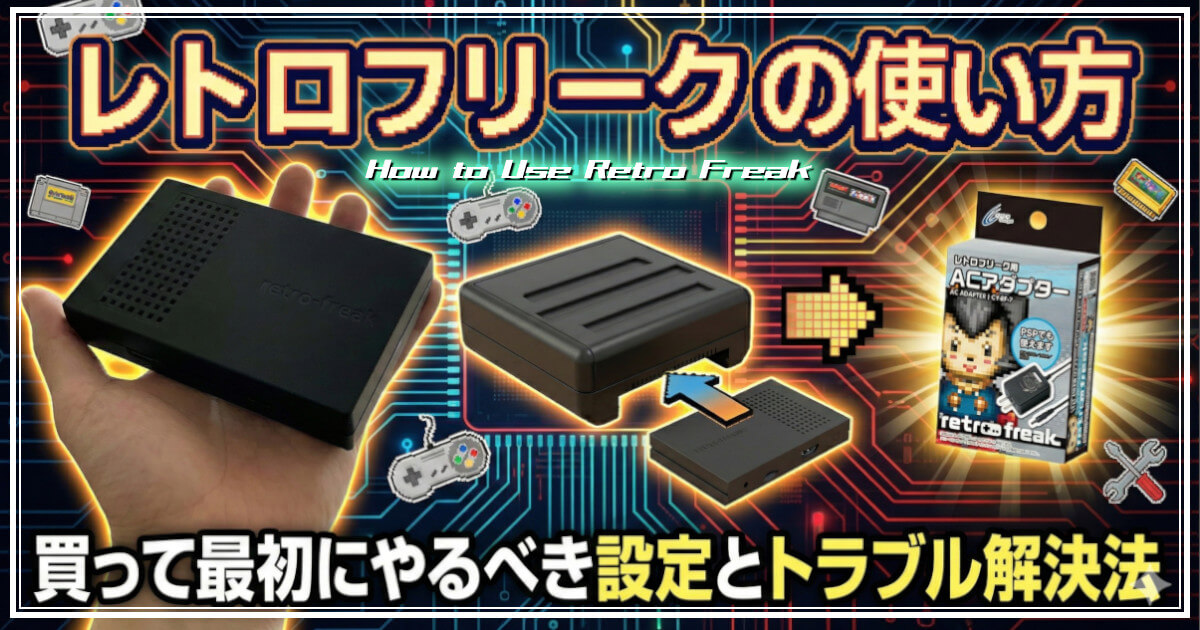
そこで本記事では、このレトロフリークの基本的な使い方から、購入後に絶対にやるべき初期設定、そして誰もが遭遇しがちなトラブル解決法まで、徹底的にご紹介しよう。

本記事はこんな方にオススメ
この記事を最後まで読んでいただければ、『レトロフリーク』を120%遊びつくすための知識と、万が一のトラブルにも動じない安心感を手に入れることができるハズ!
あなたが忘れていたレトゲーという宝物を最高の形で蘇らせるための「冒険の書」だと思って、最高のレトロゲーム体験への扉を開いてほしい!(≧▽≦)
※いち早く内容を知りたい方は「目次」より読み飛ばして下さい。
【最重要】レトロフリークを壊さない!購入後5分でやるべき初期設定

レトロフリークを手に入れたら、一刻も早くプレイしようと興奮してしまうのはよくわかる!だが、喜びのあまりすぐに遊び始めるのは少し待ってほしい。
実は、最初にたった数分の設定をするだけで、これから起こりうる可能性のある「突然の故障」や「セーブデータ消失」という最悪の悲劇を未然に防ぐことができるのだ!
このセクションでは、レトロフリークを快適に使うために購入後5分でやるべき初期設定をご紹介しよう。
① データ消失を防ぐ!セーブ先はSDカードへ変更が必須
ズバリ!レトロフリーク購入後に真っ先にやるべきは、セーブデータの保存先を「本体メモリ」から「microSDカード」に変更することだ。
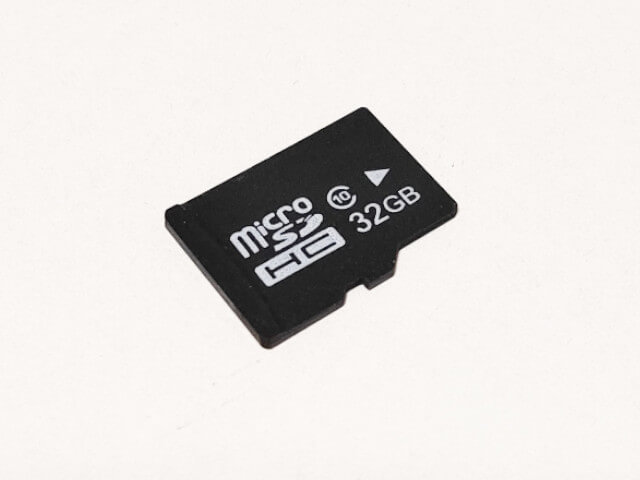
なぜなら、万が一レトロフリーク本体が故障してしまった場合、本体メモリに保存されたセーブデータは全て消え去ってしまうからである……(-_-;)。
冒険の書が消えるようなあの絶望感を、二度と味わうわけにはいかない!
設定は非常に簡単なので、必ず変更しておこう。この一手間が、貴重なプレイ時間を守る最高の保険になるのだと断言しよう!
1. レトロフリーク本体にmicroSDカードをセットし、起動します。
2. メインメニューにある「システム設定」を選択します。
3. メニュー内にある「データ保存先」という項目を探します。
4. 設定を「本体」から「microSD」に切り替えます。
② フリーズは電源が原因?純正ACアダプター(5V/2A)を確認
「プレイ中に突然画面が固まる…」その原因、もしかしたらACアダプターにあるかもしれない。
レトロフリークは安定した電力供給を必要とするため、必ず付属の純正ACアダプター(仕様は5V/2A)を使用することが推奨されているのだ。
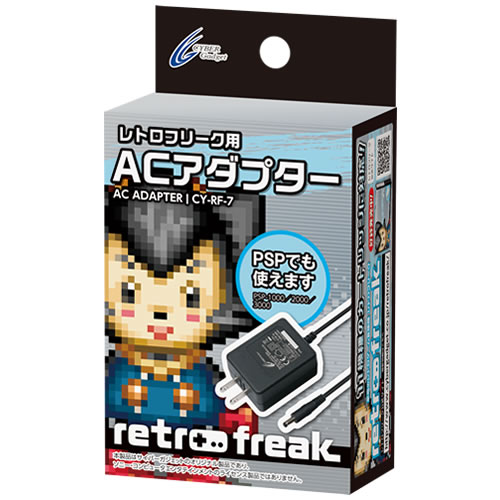
スマホの充電器などを流用すると、パワー不足で動作が不安定になりフリーズや故障の原因になりかねない。
もし純正品をなくしてしまった場合は、必ず「5V/2A」の仕様を満たす信頼できる製品を選んでほしい。 見落としがちなポイントだが、安定したレトゲーライフを送るためには、電源の確保が何よりも重要なのである!
サイバーガジェット公式サイト『レトロフリーク用ACアダプター』
③ SDカードは必要?32GBまでのSDHCが公式対応
結論から言うと、レトロフリークにmicroSDカードは「必須」である! ゲームのインストールやセーブデータの保存、本体のアップデートなど、あらゆる場面で必要不可欠なのだ。
公式に対応しているのは「microSDHC」規格の32GBまでのカード。レトロゲームの容量は小さいので、32GBもあれば十分すぎるほど(^^)。
注意点として、64GB以上の「microSDXC」は公式には非対応。 しかし、PC用の特定のフォーマットツールを使えば認識させられるという裏技も存在する(※これは自己責任でお願いしたい!)。
まずは公式対応のカードで、安全で快適な環境を構築することをお勧めしたい!
レトロフリークの基本的な使い方|接続からインストールまで

初期設定が終われば、いよいよレトロフリークでレトゲーを楽しむだけ!
このセクションでは、テレビへの接続からゲームのインストールまで、基本的な使い方を分かりやすく解説していこう。 このステップを踏めば、誰でも簡単にレトロゲームの世界へ旅立つことができるのである(≧▽≦)
① 写真で解説!テレビへの接続から起動までの3ステップ
レトロフリークの接続は驚くほど簡単で、初心者でも迷うことはない! ズバリ、やることはたったの3ステップ。
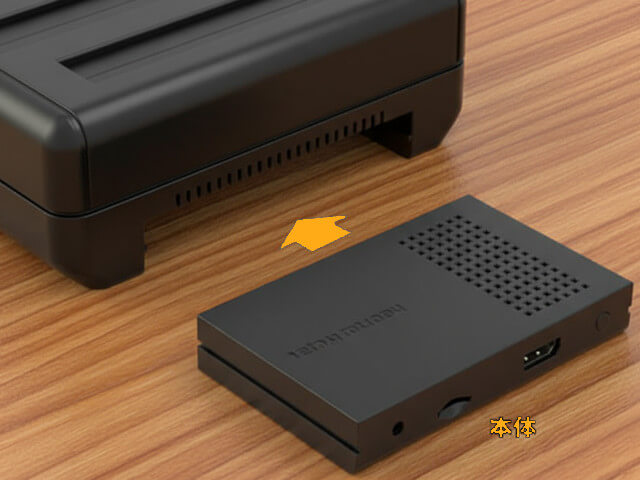
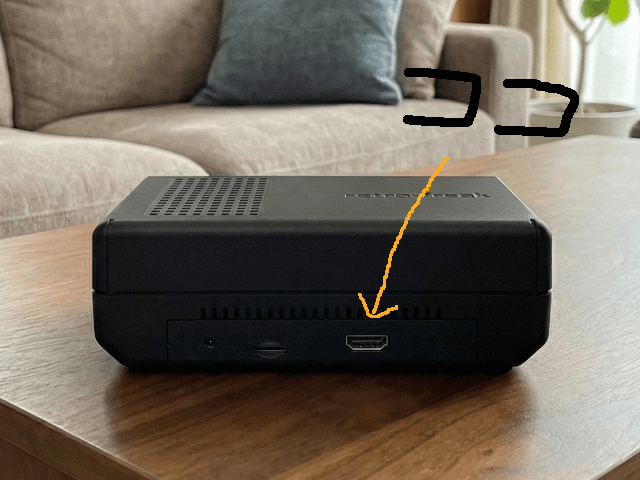
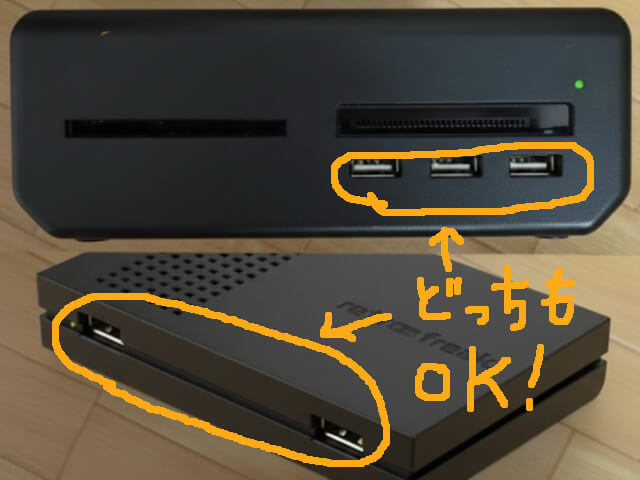
たったこれだけで準備は完了!(≧▽≦)
電源を入れれば、レトロフリークのホーム画面が表示され、ゲームを選択できるようになり、懐かしいゲーム画面が現代のテレビに鮮やかに映し出される。
この瞬間の感動は、まさにレトゲーファンにとって至福の時と言えるだろう。 この手軽さこそ、レトロフリークが「最強の互換機」と呼ばれる所以なのだ!
\遊びだしたら止まらない!レトロフリーク/
② カセットの資産価値を守る!ゲームのインストール手順
レトロフリーク最大の魅力、それはゲームカセットを本体に「インストール」できる機能である!
一度インストールしてしまえば、以降はカセットを抜き差しすることなく、メニュー画面から遊びたいゲームをすぐに起動できるのだ。 これは、大切なゲームカセットを何度も抜き差しすることによる端子の摩耗から守ることにも繋がる。
手順は簡単!カセットを挿し込むと表示されるメニューから「インストール」を選ぶだけ。
あなたの持っているゲームソフトという「資産」の価値を守りながら、かつてないほど快適なプレイ環境を構築できる。 まさに一石二鳥の画期的な機能と言えるだろう!
③ インストールできないゲームと法律の話【野良romはNG】
ここで一つ、非常に重要な注意点に触れておきたい。
レトロフリークは、自身が所有するゲームカセットからデータを吸い出して遊ぶための機器である。 インターネット上からダウンロードした、いわゆる「野良rom」をプレイすることは、著作権法に違反する違法行為なので絶対にやめてほしい。
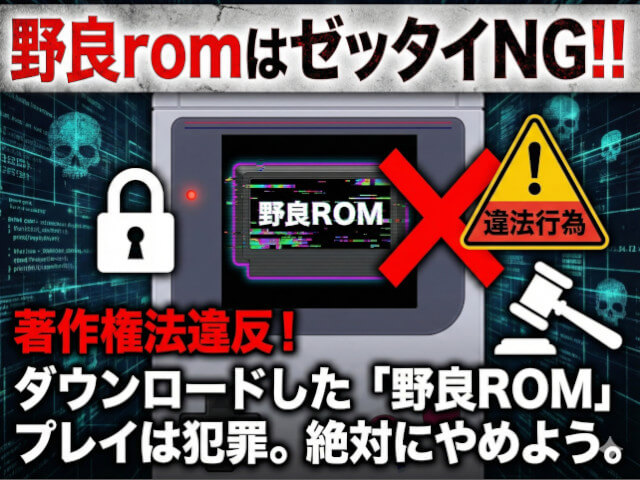
また、スーパーマリオRPGなど、一部の特殊なチップを搭載したカセットは正常にインストールできない場合がある。 これはレトロフリークの故障ではないので安心してほしい(^^)。
ルールとマナーを守り、所有しているカセットで正しく遊ぶこと。それが、レトロゲーム文化を未来へ繋ぐファンの務めなのである!
レトロフリークのできないゲームと対処法はコチラ↓↓↓

【体験談】カセットが動かない!認識不良を解決する3つの奥義

「久しぶりに押し入れから出したカセットが動かない……(-_-;)」これはレトゲーファンなら誰もが経験する〝あるある〟と言っても過言ではない。
だが、諦めないで欲しい!
このセクションでは、私自身が何度も経験し乗り越えてきた「カセット認識不良」を解決するための秘伝の奥義を3つ伝授しよう。 これを読めば、あなたの眠れる名作が再び目を覚ますかもしれないぞ!
① 7割が復活!「レトロゲーム復活剤」での端子メンテナンス
結論を言おう。カセットが認識しない原因のほとんどは、端子部分の汚れや酸化が原因だ! そこで私が絶対の信頼を置いているのが「レトロゲーム復活剤」という名の救世主である。
綿棒に少量つけてカセットの端子を優しく拭くだけで、驚くほど認識率が劇的に改善するのだ!(≧▽≦)
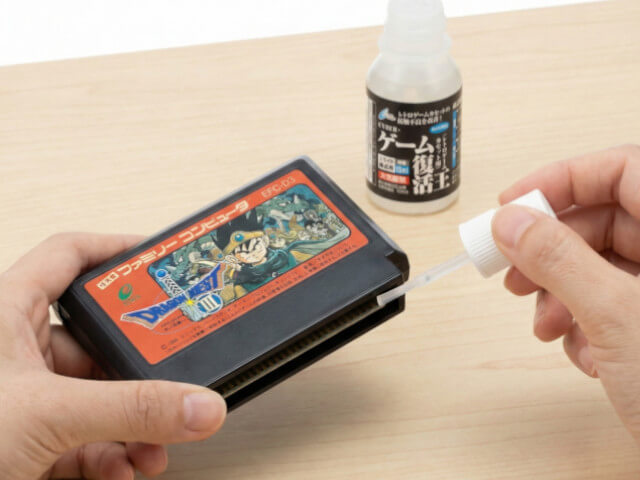
実際に、これまでウンともスンとも言わなかったソフトの多くが、このメンテナンスで見事に復活している。 まさに「魔法の液体」と言っても過言ではない。
レトロフリーク本体の端子を傷つけないためにも、カセットを挿す前のメンテナンスは必須であると覚えておこう!
\筆者も愛用!魔法の液体『レトロゲーム復活剤』/
② 「Unknown Game」は故障じゃない!データベース未登録の意味
カセットを挿した時に「Unknown Game」と表示されて、ドキッとした経験はないだろうか? 「もしかして故障!?」と不安になる気持ちはよくわかる。
だが、安心してほしい!これは全く故障ではなく単に、レトロフリーク本体の内蔵データベースにそのゲームの情報が登録されていないだけなのである。

マイナーなゲームや後期に発売されたゲームでよく見られる現象だが、プレイやインストールには何の問題もない。
そのままインストールすれば、いつも通り遊ぶことができる。 「Unknown Game」と表示されても慌てず騒がず、冒険を始めてほしい!
③ 最終手段は「無水エタノール」。綿棒での正しい清掃方法
もし「レトロゲーム復活剤」が手元にない場合の最終手段として、「無水エタノール」を使った清掃も有効だ。
薬局などで手軽に購入できるこの液体を綿棒に染み込ませ、カセットの端子を優しく拭き上げてみよう。 復活剤と同様に、端子の汚れを効果的に除去してくれるはずだ。
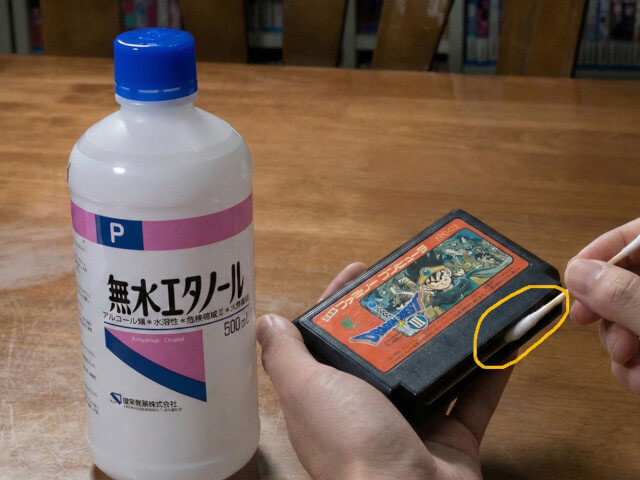
ただし、注意点が一つ。必ず「無水」エタノールを選ぶこと。水分を含む消毒用エタノールは、端子を錆びさせる原因になるので絶対に使わないでほしい。
また、ゴシゴシ強く擦るのは厳禁。あくまで優しく愛情を込めてメンテナンスすることが、カセットを長持ちさせる秘訣なのである。
本セクションについて詳しく知りたい方はコチラ↓↓↓
もっと楽しむ!レトロフリークのおすすめ設定&便利機能

レトロフリークの凄さは、ただ昔のゲームが遊べるだけではない! 現代の技術を駆使した、かゆい所に手が届く便利機能やカスタマイズ設定が満載なのだ。
ここでは、あなたのレトゲーライフをさらに快適で、奥深いものにするための「おすすめ設定」を厳選して紹介しよう。使いこなせば、もう実機には戻れなくなるかもしれないぞ!(≧▽≦)
① コントローラーのボタン配置と連射設定で快適プレイ
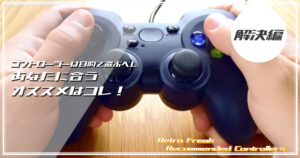
レトロフリークは、付属のコントローラーだけでなく、PS4やSwitchのProコンなど様々なUSBコントローラーに対応しているのが魅力だ!
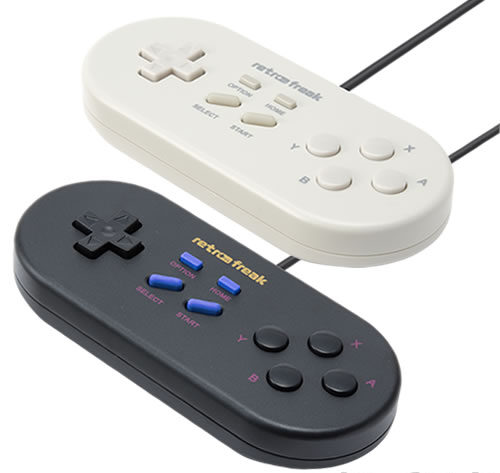
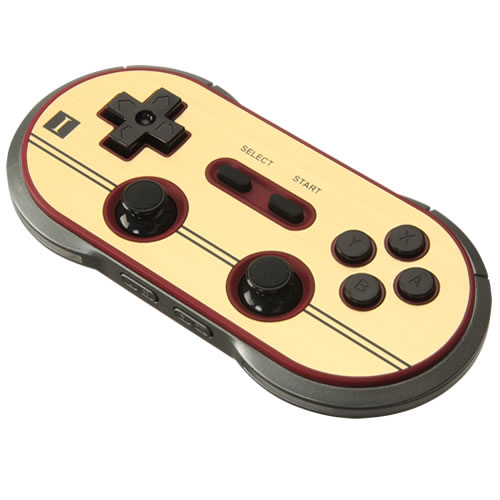
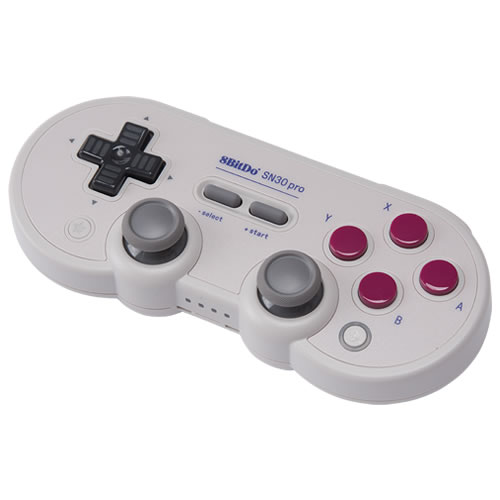
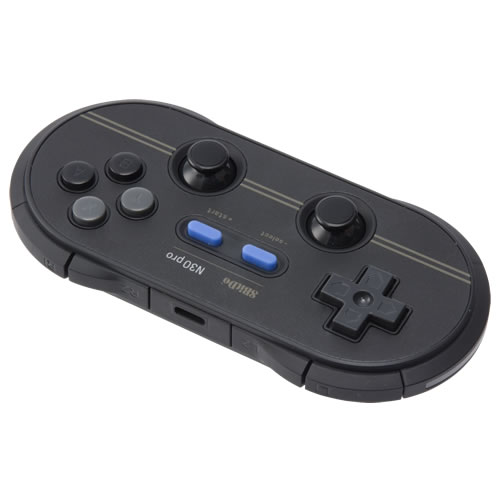
さらに、ゲームごとにボタン配置を自由に変更したり、秒間30連射まで設定できる「連射機能」を好きなボタンに割り当てたりできる。 シューティングゲームの攻略やRPGでのレベル上げが、信じられないほど快適になるのだ!
個人的には、手に馴染んだPS4コントローラーで、十字キーを使ってプレイするのが最高だと感じている。
あなたにとっての「黄金の操作環境」を自由に構築できる。これぞ、レトロフリークが提供する最高の贅沢の一つなのである!
\手に馴染む!抜群の操作性『PS4 コントローラー』/
② 画質フィルターで「思い出補正」をかけるおすすめ設定
現代の高画質テレビでレトロゲームをプレイすると、「ドット絵がクッキリしすぎて、なんだか雰囲気が違う……」と感じる人もいるのではないだろうか。
そんな時には、画質フィルター機能がオススメ! 当時のブラウン管テレビの走査線を再現する「スキャンライン」や、ドットの輪郭を滑らかにするフィルターなど、多彩な設定が用意されているのだ。
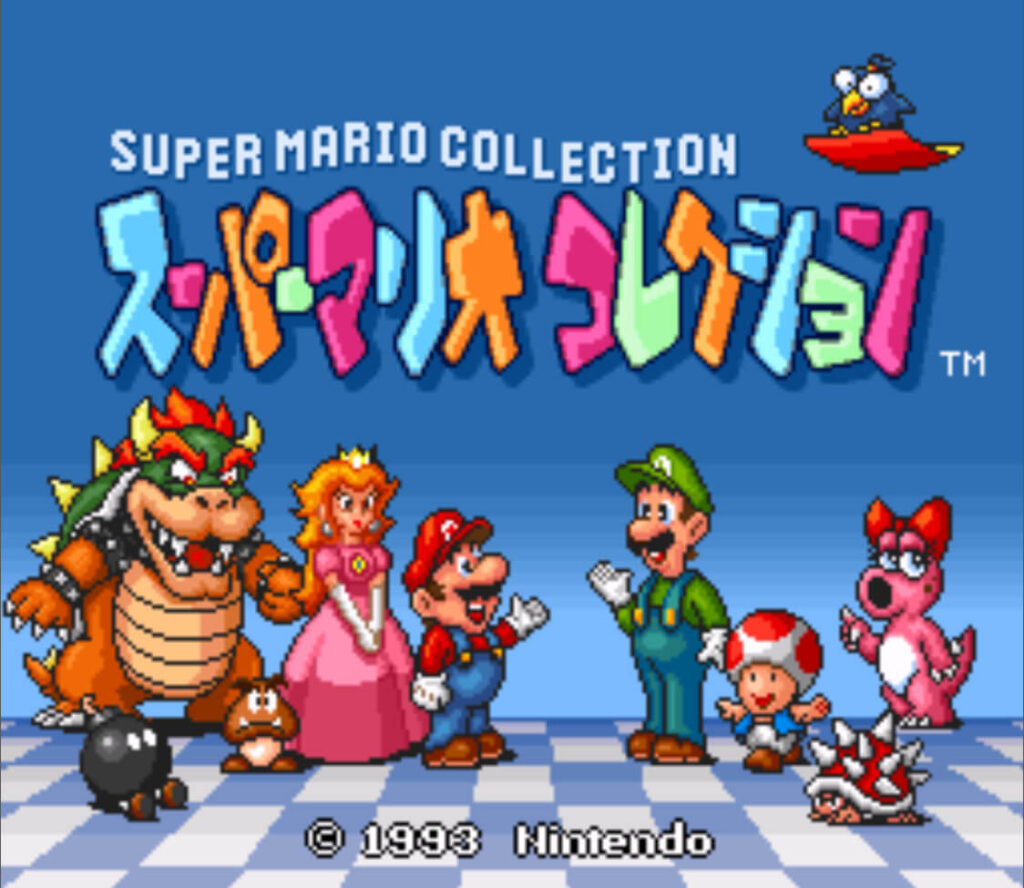
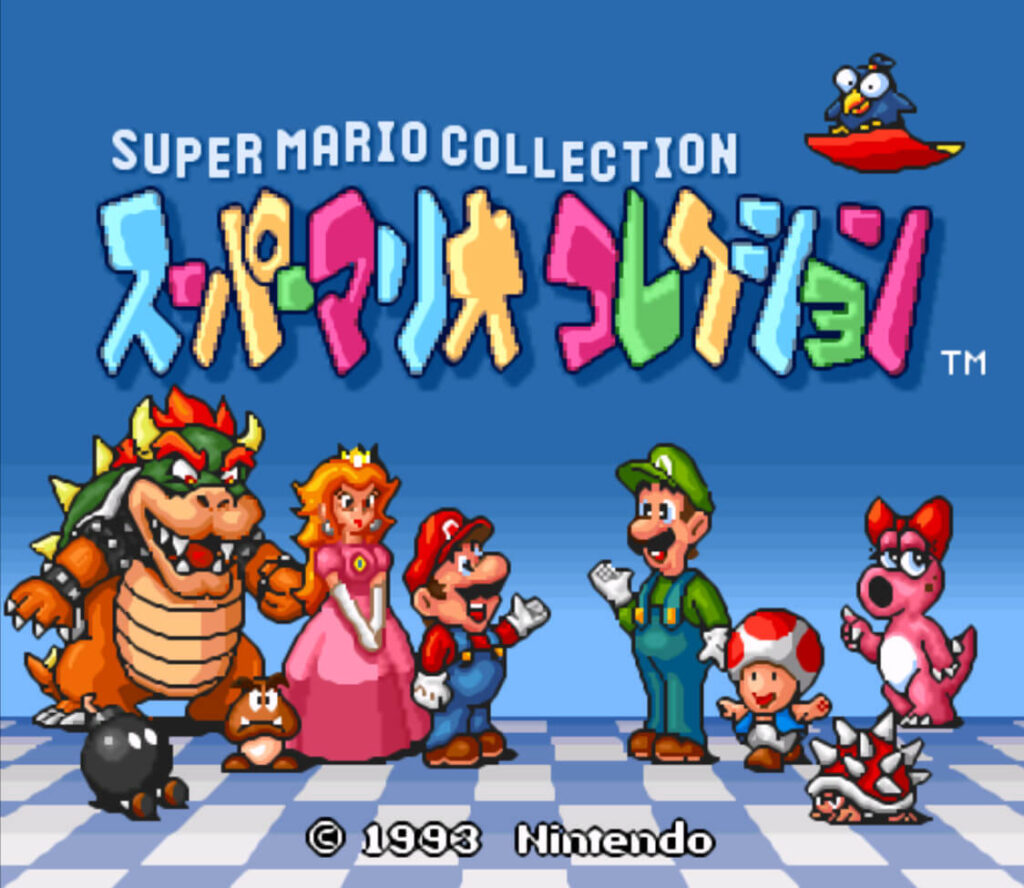
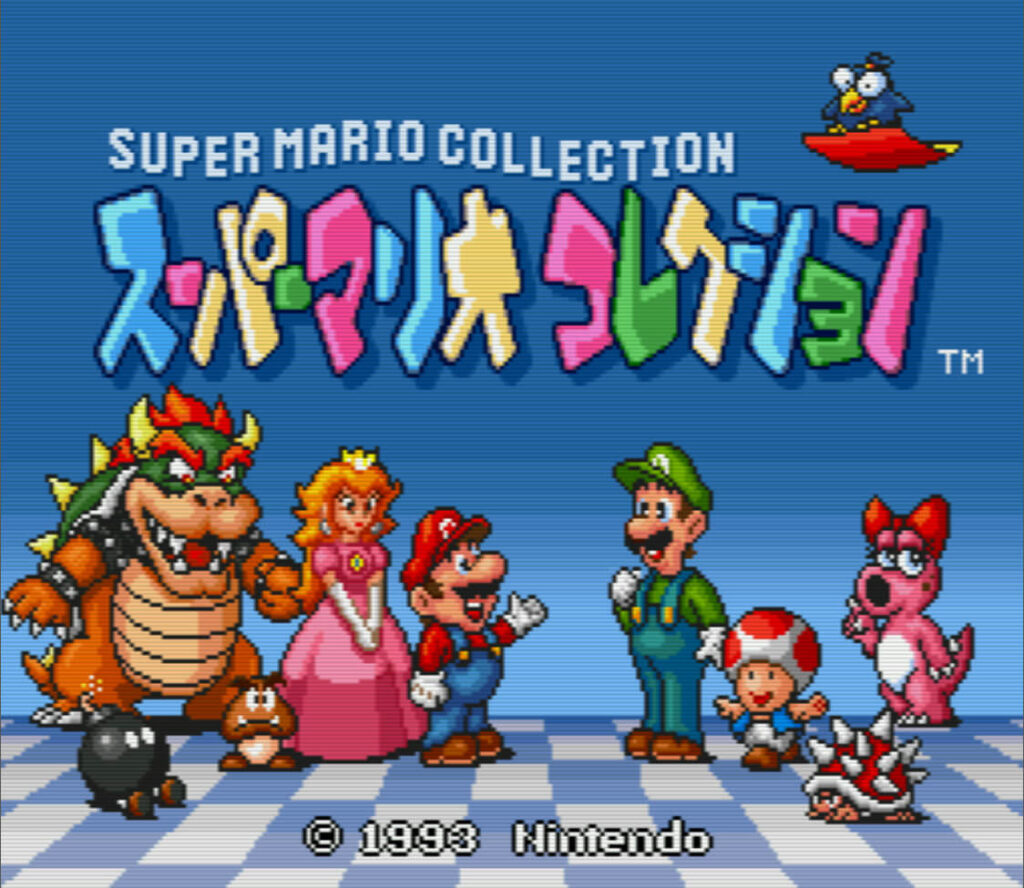
これにより、あなたの記憶の中にある「あの頃の画質」を再現することが可能になる。 まさに「思い出補正」を自在にかけられる機能と言えるだろう!
ゲームの世界観に合わせて様々なフィルターを試してみて、あなただけの最高の映像表現を見つけ出してほしい!
③ 本体のみで遊べますか?カートリッジアダプターの活用法
「レトロフリークって、ちょっと大きいな…」そう感じたことはないだろうか? 実は、一度ゲームをインストールしてしまえば、巨大なカートリッジアダプターを取り外して、本体のみでコンパクトに遊ぶことができるのだ!
これは意外と知られていない、非常に便利な活用法である(^^)。
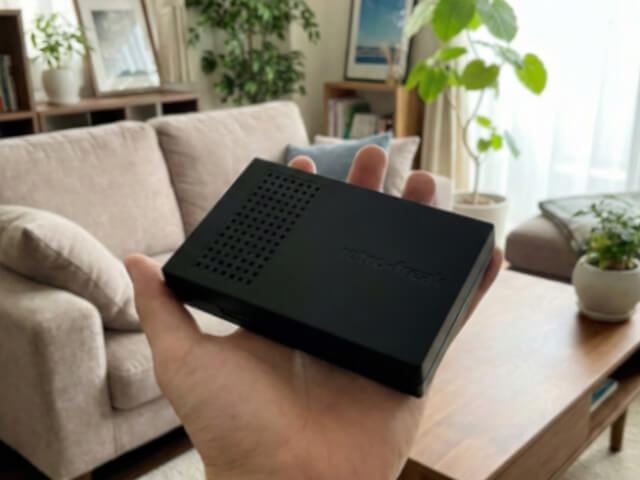
これにより、テレビ周りがスッキリするだけでなく、友人宅への持ち運びも格段に楽になる。
普段はアダプターを接続してゲームをインストールし、遊びたいゲームが揃ったら本体だけでスマートにプレイする。 そんな、あなたのライフスタイルに合わせた柔軟な使い方ができるのも、レトロフリークの大きな魅力なのだ!
【Q&A】レトロフリークのよくある疑問をすべて解決
このセクションでは、多くの初心者が抱きがちな「レトロフリークに関するよくある疑問」に、Q&A形式でズバッと回答していこう!
これを読めば、あなたの不安や疑問はきっと解消され、心から安心してレトロゲームの世界に没頭できるはずだ。
レトロフリークって販売終了したの?理由は?
「レトロフリークが販売終了した」という噂を耳にして、不安に思った方もいるかもしれない。
結論から言うと、標準のコントローラーアダプターセットは一旦生産を終了したが、ほとんどのモデルは現在も販売されているのだ!
部品の調達難などが理由のようだが、決して入手不可能になったわけではない。安心して、自分に合ったセットを探してみてほしい!
PS4やSwitchの純正コントローラーは使える?
ズバリ、使える!これがレトロフリークの素晴らしい点なのだ(≧▽≦)。
PS4(DUALSHOCK 4)やSwitchのProコントローラーなど、多くのUSBコントローラーに対応している。 特別な設定は不要で、USBポートに接続するだけで自動的に認識してくれる手軽さが最高だ。
もちろん、前述の通りボタン設定も自由自在。 長年使い慣れた愛用のコントローラーで、懐かしのゲームをプレイできる。 この快適さを一度味わってしまえば、もう昔の純正コントローラーには戻れないかもしれない!
セーブデータはPCにバックアップできる?
もちろん可能だ!そして、これは強く推奨したいテクニックである。
セーブデータをmicroSDカードに保存する設定にしていれば、そのSDカードをPCに接続するだけで、セーブデータを簡単にコピーしてバックアップすることができるのだ。
これで、万が一SDカードが破損するといった不測の事態が起きても、あなたの冒険の記録は永遠に失われることはない。
時間と情熱を注ぎ込んだ大切なセーブデータを守るためにも、定期的なPCへのバックアップを習慣にしておくことを心からおすすめしたい! 備えあれば憂いなし、なのである(^^)。
\最強の互換機レトロフリーク最安値はコチラ↓↓↓/
まとめ
この記事では、最強の互換機『レトロフリーク』の正しい使い方から、絶対にやるべき初期設定、そしてトラブル解決法まで、その魅力を余すことなくご紹介致しました。
レトロフリークは、ただレトロゲームを現代に蘇らせるだけの機械ではない。
インストール機能による快適なプレイ環境、画質やコントローラーの自由なカスタマイズ、そしてセーブデータを守る堅牢な仕組み。 そのすべてが、我々レトゲーファンへの深い愛情から生まれた機能だと私は思う!
改めて、この記事の最重要ポイントをまとめておこう。
- セーブデータは必ずSDカードに保存する!
- ACアダプターは純正品(5V/2A)を使う!
- カセットを挿す前には必ず端子メンテナンスを!
この3つの鉄則を守るだけで、あなたのレトロフリークは最高のアイテムとして、長くあなたを楽しませてくれるに違いない。
この記事を参考に、あなただけの最高のレトロゲーム環境を構築できたなら幸いである!
『レトロフリークの使い方|買って最初にやるべき設定とトラブル解決法』を、最後までお読みいただき誠にありがとうございました。
\最強の互換機『レトロフリーク』最安値はコチラ↓↓↓/



コメント